# Google Shopping Export Professionell

## Installation <a href="#installation" id="installation"></a>

Sie können das Plugin über den Shopware Community Store erwerben. Das Plugin wird wie ein ganz gewöhnliches Plugin installiert.&#x20;

{% embed url="<https://store.shopware.com/de/cbax534923208667m12/google-shopping-export-professionell.html>" %}
Plugin über den Shopware Community Store erwerben
{% endembed %}

Nach der Installation des Plugins öffnet sich die Konfigurationsmaske des Plugins.

## Die Einstellungen des Plugins <a href="#einstellung" id="einstellung"></a>

Nach der erfolgreichen Installation des Plugins müssen Sie einmal durch einen Klick auf die Schaltfläche "Kategorien Google importieren" die Google Kategorien einlesen. Anschließend sollten Sie Ihr Backend einmal neu laden, damit das Plugin in den Kategorien sichtbar ist. Gegebenenfalls leeren Sie den Konfigurationscache und laden die Seite nochmals neu.

<figure><img src="/files/7KFuA2Bn7lcrjiKg9UpZ" alt="" width="375"><figcaption></figcaption></figure>

| Feldname                        | Bedeutung                                                                                                                                                                                                  |
| ------------------------------- | ---------------------------------------------------------------------------------------------------------------------------------------------------------------------------------------------------------- |
| Sprache der Kategorien          | Wählen Sie hier die entsprechende Sprache der Kategorien aus. Sie können zwischen Deutsch und Englisch wählen                                                                                              |
| Google Kategorien importieren   | Klicken um die Google Kategorien zu importieren                                                                                                                                                            |
| Alle Google Kategorien anzeigen | Sollen alle Google Kategorien auf einmal angezeigt werden oder immer nur ein Teil. Alle Kategorien erfordern eine längere Ladezeit. Nach dem Umschalten einmal den Cache löschen und das Backend neu laden |
| Debug                           | Debug Modus. Nur zur Ausgabe von Meldungen im Log                                                                                                                                                          |

## Zuweisung der Kategorien <a href="#zuweisung_kategorien" id="zuweisung_kategorien"></a>

Die Zuweisung der Google Kategorein kann einfach und schnell im Kategorie Modul oder direkt beim Artikel ausgewählt werden.

### Zuweisung der Google Kategorien <a href="#zuweisung_google" id="zuweisung_google"></a>

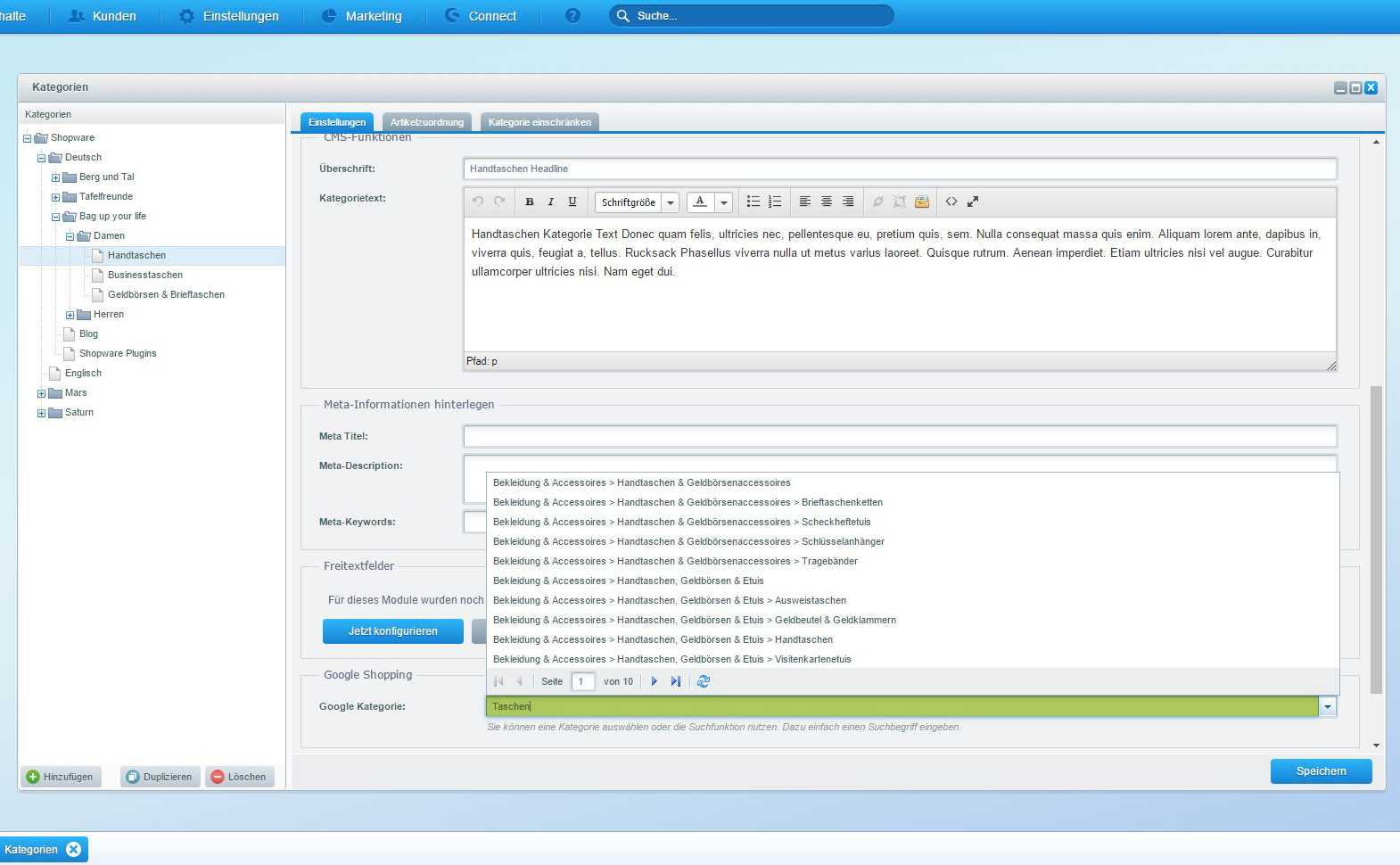
Genau wie in unserem beliebten Plugin "Google Taxonomie / Shopping" können Sie die Google Kategorien Ihren Shop Kategorien zuweisen. Blättern Sie durch die Google Kategorien oder geben Sie einfach einen Suchbegriff ein und schon werden Ihnen die entsprechenden Kategorien angezeigt. Wenn Sie bei einzelnen Artikeln eine andere Kategorie zuweisen möchten, dann können Sie das bei dem jeweiligen Artikel erledigen. Lesen Sie hierzu den Abschnitt [Zuweisung der Artikel > Allgemeine Einstellungen](#zuweisung_artikel_einstellungen)

<figure><img src="/files/N59egUcWPcVtX4MDPN7c" alt="" width="563"><figcaption></figcaption></figure>

{% hint style="warning" %}
Bitte beachten Sie, dass Sie die Zuweisung der Kategorien immer auf der letzten Ebene Ihrer Shop Kategorien vornehmen.
{% endhint %}

### Verwendung einer bestimmten Shop Kategorie <a href="#shop_kategorien" id="shop_kategorien"></a>

Oftmals werden Artikel in mehreren Kategorien zugewiesen. Bei mehreren Kategorien wird immer die erste zugewiesene Kategorie genommen. Möchten Sie darauf Einfluss nehmen, dann weisen Sie bitte die favorisierte Kategorie zu und speichern den Artikel ab, erst dann weisen Sie die restlichen Kategorien zu.

Eine weitere Möglichkeit haben Sie, wenn Sie dem Artikel eine SEO-Kategorie zuweisen. Sie wird vor der ersten zugewiesenen Kategorie vorgezogen.

## Zuweisung der Artikeldaten <a href="#zuweisung_artikel" id="zuweisung_artikel"></a>

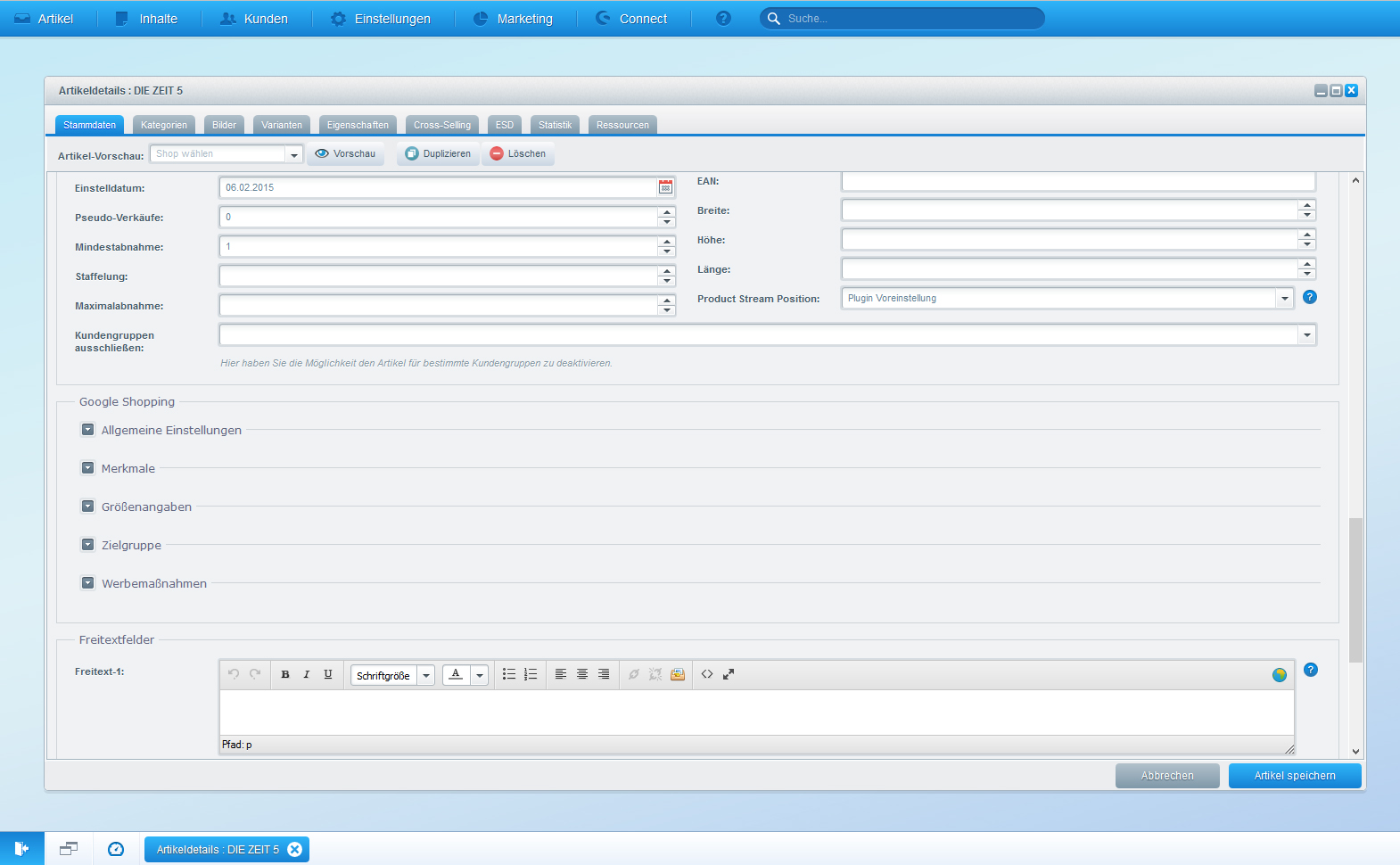
In den Artikeldetails > Stammdaten finden Sie ab sofort neue Einstellungen für das Bereitstellen von Informationen für den Produktfeed von Google Shopping. Die Einstellungen teilen sich in fünf Gruppen auf: Allgemeine Einstellungen, Merkmale, Größenangaben, Zielgruppe und Werbemaßnahmen. Diese sind zum Start eingeklappt und können nach Bedarf geöffnet werden. Bereiche mit befüllten Feldern bleiben auch nach erneuten Aufrufen des Artikels geöffnet.

{% embed url="<https://support.google.com/merchants/topic/6324338?hl=de&ref_topic=3404778>" %}
Offizielle Seite von Google zu: Attribute für Produktdaten
{% endembed %}

<figure><img src="/files/WbhgFpGAQVuLkh2RXfxw" alt="" width="563"><figcaption></figcaption></figure>

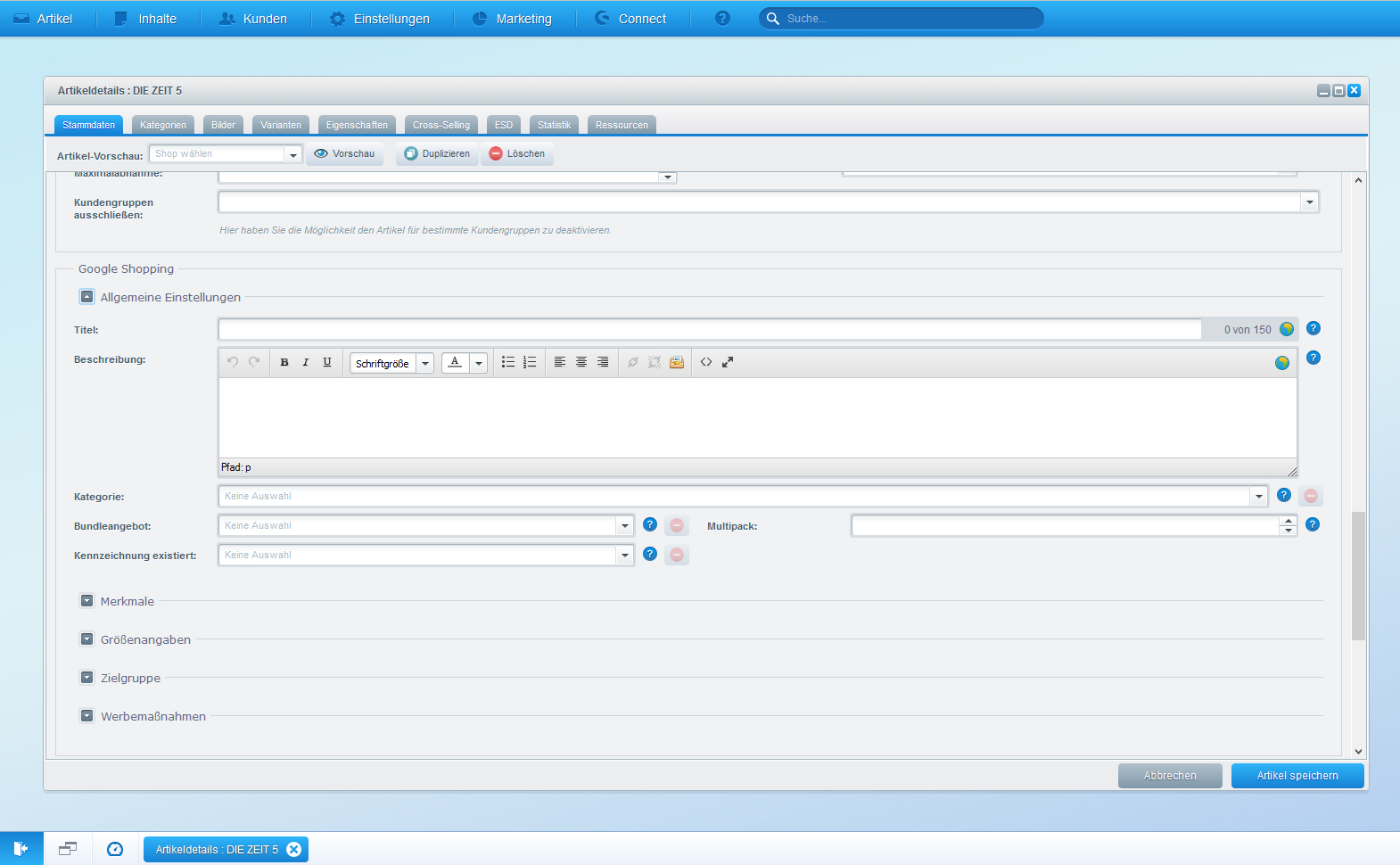
### Allgemeine Einstellungen <a href="#zuweisung_artikel_einstellungen" id="zuweisung_artikel_einstellungen"></a>

<figure><img src="/files/hcilhclLeOT36iRQZM4J" alt="" width="563"><figcaption></figcaption></figure>

| Feldname                | Bedeutung                                                                                                                                                                                                                                                                                                                                                     |
| ----------------------- | ------------------------------------------------------------------------------------------------------------------------------------------------------------------------------------------------------------------------------------------------------------------------------------------------------------------------------------------------------------- |
| Titel                   | <p>Optimieren Sie hier ihre Artikelnamen für Google. Ist dieses Feld nicht ausgefüllt, wird der eigentliche Artikelname verwendet.</p><p><a href="https://support.google.com/merchants/answer/6324415?hl=de&#x26;ref_topic=6324338">Weitere Informationen zu: Titel</a></p>                                                                                   |
| Beschreibung            | <p>Wie beim Titel, kann auch die Beschreibung für Google abgeändert werden. Bleibt das Feld leer, wird die Shop Beschreibung verwendet.</p><p><a href="https://support.google.com/merchants/answer/6324468?hl=de&#x26;ref_topic=6324338">Weitere Informationen zu: Beschreibung</a></p>                                                                       |
| Kategorie               | <p>Normalerweise wird die Kategorienzuweisung für Google in den Shop Kategorien ausgewählt. Passt die ausgewählte Kategorie jedoch nicht für diesen Artikel, kann hier eine Abweichende ausgewählt werden.</p><p><a href="https://support.google.com/merchants/answer/6324436?hl=de&#x26;ref_topic=6324338">Weitere Informationen zu: Kategorie</a></p>       |
| Bundleangebot           | <p>Sie haben ein Bundleangebot, dann wählen Sie im Drop-Down-Menü: Ja. ( TIPP: ändern Sie in den vorherigen Feldern den Titel und die Beschreibung um explizit auf das Bundleangebot aufmerksam zu machen.</p><p><a href="https://support.google.com/merchants/answer/6324449?hl=de&#x26;ref_topic=6324338">Weitere Informationen zu: Bundleangebot</a></p>   |
| Multipack               | <p>Mit Multipack sagen Sie, dass bei diesem Angebot mehrere gleiche Artikel zusammengefasst, z.B. Zwei 2er-Packs mit T-Shirts. Geben Sie in dem Feld die Anzahl der gruppiert Artikel an.</p><p><a href="https://support.google.com/merchants/answer/6324488?hl=de&#x26;ref_topic=6324338">Weitere Informationen zu: Multipack</a></p>                        |
| Kennzeichnung existiert | <p>Geben Sie an, ob der Artikel eine eindeutige Produktkennzeichnung besitzt oder nicht. Zu den eindeutigen Produktkennzeichnungen zählen GTIN (EAN, ISBN), Herstellernummer und Hersteller/Marke.</p><p><a href="https://support.google.com/merchants/answer/6324478?hl=de&#x26;ref_topic=6324338">Weitere Informationen zu: Kennzeichnung existiert</a></p> |

### Merkmale <a href="#zuweisung_artikel_merkmale" id="zuweisung_artikel_merkmale"></a>

<figure><img src="/files/FhwPvFKkoRCWWcsCrIDV" alt="" width="563"><figcaption></figcaption></figure>

| Feldname               | Bedeutung                                                                                                                                                                                                                                                                                                                                             |
| ---------------------- | ----------------------------------------------------------------------------------------------------------------------------------------------------------------------------------------------------------------------------------------------------------------------------------------------------------------------------------------------------- |
| Material               | <p>Schreiben Sie hier das Material auf, aus dem der Artikel besteht. Sie können insgesamt drei Werte angeben, die jeweils durch einen Schrägstrich (/) getrennt sind (z. B. Baumwolle/Polyester/Elasthan)</p><p><a href="https://support.google.com/merchants/answer/6324410?hl=de&#x26;ref_topic=6324338">Weitere Informationen zu: Material</a></p> |
| Farbe                  | <p>Schreiben Sie in diesem Feld die Farben auf, aus dem das Produkt besteht. Sie können insgesamt drei Werte angeben, die jeweils durch einen Schrägstrich (/) getrennt sind (z. B.: Rot/Grün/Schwarz).</p><p><a href="https://support.google.com/merchants/answer/6324487?hl=de&#x26;ref_topic=6324338">Weitere Informationen zu: Farbe</a></p>      |
| Muster                 | <p>Beschreiben Sie ein Muster oder einen grafischen Aufdruck auf Ihrem Artikel. Verwenden Sie das Feld nur, wenn es auf den Artikel zutrifft.</p><p><a href="https://support.google.com/merchants/answer/6324483?hl=de&#x26;ref_topic=6324338">Weitere Informationen zu: Muster</a></p>                                                               |
| Zustand                | <p>Teilen Sie Nutzern den Zustand ( neu, generalüberholt oder gebraucht)des Artikels mit, den Sie anbieten.</p><p><a href="https://support.google.com/merchants/answer/6324469?hl=de&#x26;ref_topic=6324338">Weitere Informationen zu: Zustand</a></p>                                                                                                |
| Energieeffizienzklasse | <p>Mit dem Feld können Sie Google über die Energieeffizienzklasse Ihres Artikels informieren.</p><p><a href="https://support.google.com/merchants/answer/6324491?hl=de&#x26;ref_topic=6324338">Weitere Informationen zu: Energieeffizienzklasse</a></p>                                                                                               |

### Größenangaben <a href="#zuweisung_artikel_groessenangaben" id="zuweisung_artikel_groessenangaben"></a>

<figure><img src="/files/n5XETCcG7vt35VbuiC97" alt="" width="563"><figcaption></figcaption></figure>

| Feldname     | Bedeutung                                                                                                                                                                                                                                                                                                                         |
| ------------ | --------------------------------------------------------------------------------------------------------------------------------------------------------------------------------------------------------------------------------------------------------------------------------------------------------------------------------- |
| Größensystem | <p>Hier geben Sie an, welches landesspezifische Größensystem für den Artikel gilt. Ist ihr Artikel z. B.  in den Größen 36, 38, 40 usw. angeben,  verwenden Sie „Deutschland (DE)</p><p><a href="https://support.google.com/merchants/answer/6324502?hl=de&#x26;ref_topic=6324338">Weitere Informationen zu: Größensystem</a></p> |
| Größentyp    | <p>Beschreiben Sie den Schnitt des Artikels (z. B. Normalgröße, Umstandsgröße, Übergröße usw.).</p><p><a href="https://support.google.com/merchants/answer/6324497?hl=de&#x26;ref_topic=6324338">Weitere Informationen zu: Größentyp</a></p>                                                                                      |
| Größe        | <p>Geben Sie hier die Variante des Artikels an, welchen Sie gerade bearbeiten. Beachten Sie, dass die Einstellung in jeder Variante extra eingestellt werden muss.</p><p><a href="https://support.google.com/merchants/answer/6324492?hl=de&#x26;ref_topic=6324338">Weitere Informationen zu: Größe</a></p>                       |

### Zielgruppe <a href="#zuweisung_artikel_zielgruppe" id="zuweisung_artikel_zielgruppe"></a>

<figure><img src="/files/9Fa4aPhANFDgIECJiyQs" alt="" width="563"><figcaption></figcaption></figure>

| Feldname         | Bedeutung                                                                                                                                                                                                                                                                        |
| ---------------- | -------------------------------------------------------------------------------------------------------------------------------------------------------------------------------------------------------------------------------------------------------------------------------- |
| Altersgruppe     | <p>Legen Sie mithilfe dieses Feldes fest, für welche demografische Gruppe Ihr Artikel gedacht ist (z.B. Erwachsene, Kinder usw.)</p><p><a href="https://support.google.com/merchants/answer/6324463?hl=de&#x26;ref_topic=6324338">Weitere Informationen zu: Altersgruppe</a></p> |
| Geschlecht       | <p>Geben Sie mit dem Feld das Geschlecht an, für das der Artikel gedacht ist.</p><p><a href="https://support.google.com/merchants/answer/6324479?hl=de&#x26;ref_topic=6324338">Weitere Informationen zu: Geschlecht</a></p>                                                      |
| Nicht jugendfrei | <p>Nicht jugendfreie Artikel müssen hier gekennzeichnet werde.</p><p><a href="https://support.google.com/merchants/answer/6324508?hl=de&#x26;ref_topic=6324338">Weitere Informationen zu: Nicht jugendfrei</a></p>                                                               |

### Werbemaßnahmen <a href="#zuweisung_artikel_werbemassnahmen" id="zuweisung_artikel_werbemassnahmen"></a>

<figure><img src="/files/XTgMWXIosLcdw4yiGaBW" alt="" width="563"><figcaption></figcaption></figure>

| Feldname                              | Bedeutung                                                                                                                                                                                                                                                                                                        |
| ------------------------------------- | ---------------------------------------------------------------------------------------------------------------------------------------------------------------------------------------------------------------------------------------------------------------------------------------------------------------- |
| Angebot entfernen am                  | <p>Werbeanzeigen von saisonale Artikel oder Artikel mit begrenztem Lagerbestand können zu einem bestimmten Datum und Uhrzeit abgeschaltet werden.</p><p><a href="https://support.google.com/merchants/answer/6324499?hl=de&#x26;ref_topic=6324338">Weitere Informationen zu: Angebot entfernen am</a></p>        |
| Sonderangebot von / Sonderangebot bis | <p>Geben Sie, mittels Datum und Uhrzeit, an von wann bis wann ein Sonderangebot angezeigt werden soll.</p><p><a href="https://support.google.com/merchants/answer/6324460?hl=de&#x26;ref_topic=6324338">Weitere Informationen zu: Sonderangebot von / Sonderangebot bis</a></p>                                  |
| Adwords-Tracking                      | <p>Dieses Feld nutzen Sie, falls Sie den Link tracken möchten. Ihre Kunden werden erst zu einer Tracking-Seite und dann zu Ihrer Zielseite weitergeleitet.</p><p><a href="https://support.google.com/merchants/answer/6324450?hl=de&#x26;ref_topic=6324338">Weitere Informationen zu: Adwords-Tracking</a></p>   |
| Angebots-ID                           | <p>Alle die Merchant Promotion verwenden, können hier die Angebots-ID eintragen, sodass die Artikel den Angeboten zugeordnet werden können.</p><p><a href="https://support.google.com/merchants/answer/7050148?hl=de&#x26;ref_topic=6324338">Weitere Informationen zu: Angebots-ID</a></p>                       |
| Nicht freischalten für                | <p>Wählen Sie die Art von Werbeanzeige aus, bei der Ihr Artikel nicht angezeigt werden soll (dynamischen Remarketing-Kampagne oder Shopping-Kampagne).</p><p><a href="https://support.google.com/merchants/answer/6324486?hl=de&#x26;ref_topic=6324338">Weitere Informationen zu: Nicht freischalten für</a></p> |
| Filter Label 0-4                      | <p>Hier können Sie bestimmte interne Filter für Ihre Shopping-Kampagnen erstellen (z. B. Filter für Berichte und Gebote von Artikelgruppen).</p><p><a href="https://support.google.com/merchants/answer/6324473?hl=de&#x26;ref_topic=6324338">Weitere Informationen zu: Filter Label 0-4</a></p>                 |

## Zuweisung bei Variantenartikel <a href="#zuweisung_varianten" id="zuweisung_varianten"></a>

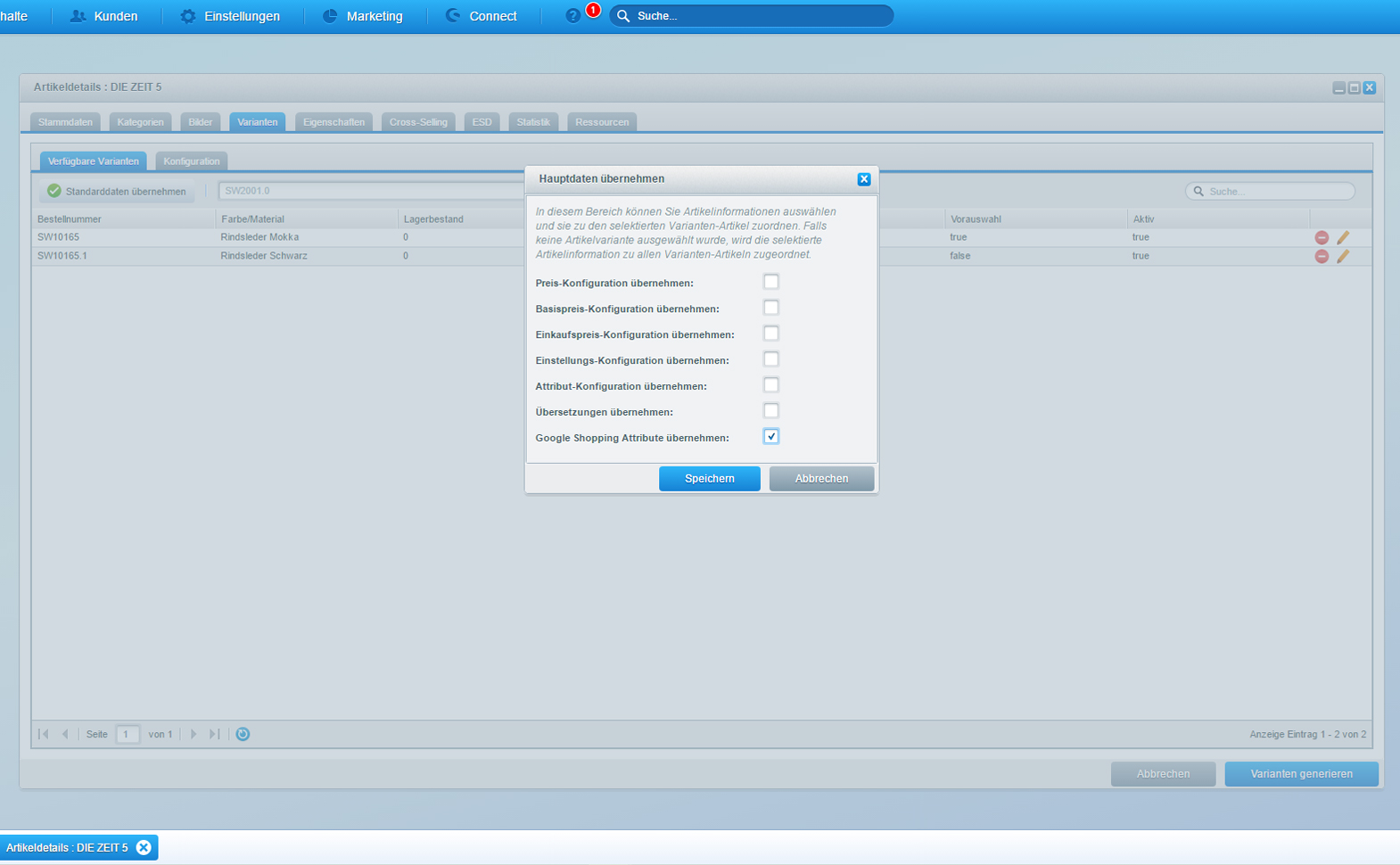
Sollten Sie Variantenartikel besitzen, müssen Sie für jede einzelne Variante die Einstellungen neu zuweisen. Um Ihnen die Arbeit zu erleichtern, können Sie folgende Einstellung nutzen: Standartdaten übernehmen > Google Shopping Attribute übernehmen.\
Hiermit können Sie die Einstellung der Stammvariante übernehmen. Somit müssen Sie nur noch die Felder bearbeiten, welche abweichende Einstellungen benötigen.

<figure><img src="/files/2HVtnYCjverEX4o6qbWn" alt="" width="563"><figcaption></figcaption></figure>

## Zuweisung mit der Mehrfachänderung <a href="#zuweisung_mehrfachanderung" id="zuweisung_mehrfachanderung"></a>

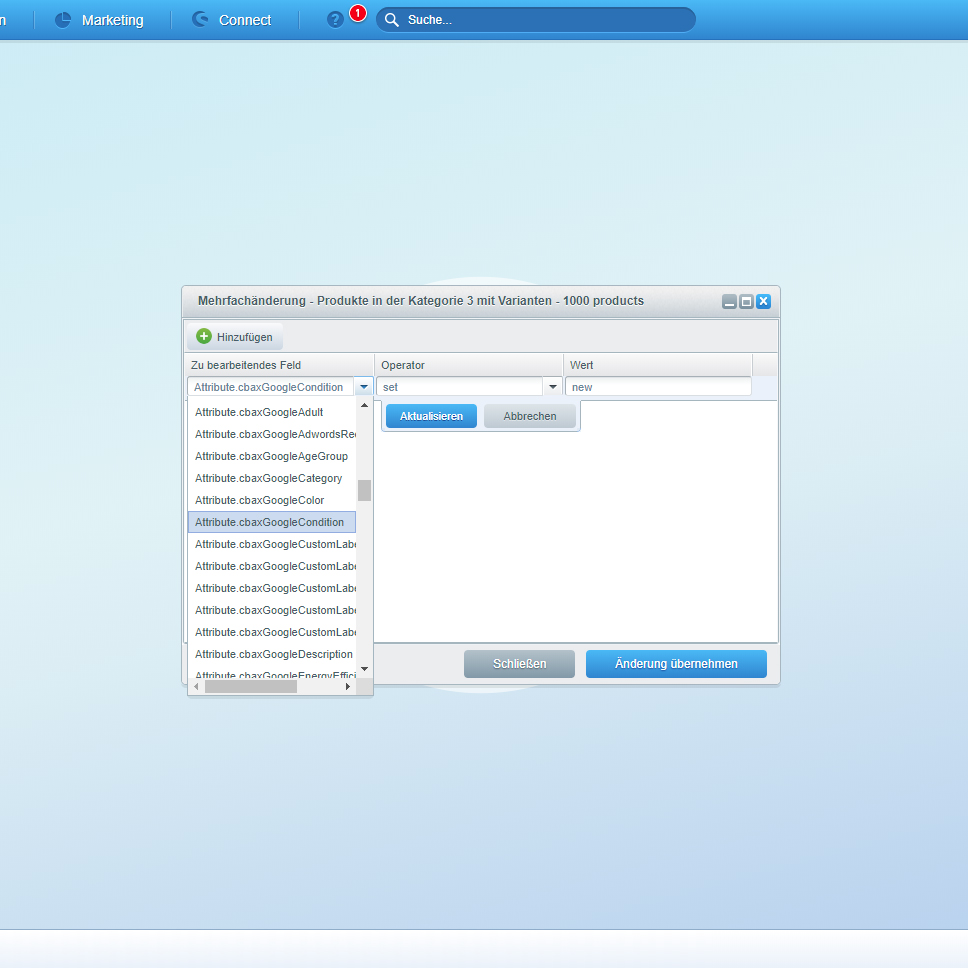
Haben Sie eine Vielzahl an Artikel, welche Sie bearbeiten wollen und wo Sie immer das gleiche eintragen müssen? Sollten Sie vor dieser Aufgabe stehen, können Sie mit der Mehrfachänderungen von Shopware bequem und schnell arbeiten. Gehen Sie zu "Artikel > Übersicht" und filtern Sie sich, über die Kategorien oder den Filter, die entsprechenden Artikel heraus. [Alle Informationen zur Filterung und Mehrfachänderungen finden Sie hier.](https://docs.shopware.com/de/shopware-5-de/produkte-und-kategorien/uebersicht-der-produkte)\
Sollten Sie Varianten haben, denken Sie an den Haken bei "Varianten anzeigen". Gehen Sie danach auf "Mehrfachänderungen > Mehrfachänderung > Hinzufügen" und wählen das entsprechende Attribute aus, welches Sie mit einen Wert befüllen möchten.

<figure><img src="/files/yX9I5bvniQ9TxA9TsfH1" alt="" width="375"><figcaption></figcaption></figure>

Nachfolgend finden Sie eine Liste mit Attributen, welche nur mit den Werten ausgefüllt werden dürfen, welche in der Liste aufgeführt sind (Bitte Schreibweise unbedingt beachten!). Alle anderen Attributes Felder können Sie nach Belieben ausfüllen. Bitte in der Sprache ausfüllen, wie es das jeweilige Land benötigt (z. B. Deutschland = deutsch).

{% hint style="warning" %}
**Hinweis:** Sollten Sie sich unsicher sein, welche Werte in welche Spalte eingetragen werden müssen, gehen Sie wie folgt vor: Öffnen Sie einen Artikel und wählen per Hand die Einstellungen aus. Lassen Sie sich anschließend den Feed ausgeben und schauen Sie, welche Werte in den Spalten stehen. Diese Werte müssen Sie ebenfalls für die Mehrfachänderung nutzen.
{% endhint %}

### Attribute für Allgemeine Einstellungen <a href="#attribute_einstellungen" id="attribute_einstellungen"></a>

| Feld                    | Attribute                            | Wert     |
| ----------------------- | ------------------------------------ | -------- |
| Bundleangebot           | Attribute.cbaxGoogleIsBundle         | yes / no |
| Kennzeichnung existiert | Attribute.cbaxGoogleIdentifierExists | yes / no |

### Attribute für Merkmale <a href="#attribute_merkmale" id="attribute_merkmale"></a>

| Feld                   | Attribute                                 | Wert                                        |
| ---------------------- | ----------------------------------------- | ------------------------------------------- |
| Energieeffizienzklasse | Attribute.cbaxGoogleEnergyEfficiencyClass | A+++ / A++ / A+ / A / B / C / D / E / F / G |
| Zustand                | Attribute.cbaxGoogleCondition             | new / refurbished / used                    |

### Attribute für Größenangaben <a href="#attribute_-groessenangaben" id="attribute_-groessenangaben"></a>

| Feld         | Attribute                      | Wert                                                  |
| ------------ | ------------------------------ | ----------------------------------------------------- |
| Größensystem | Attribute.cbaxGoogleSizeSystem | regular / petite / plus / big and tall / maternity    |
| Größentyp    | Attribute.cbaxGoogleSizeType   | AU / BR / CN / DE / EU / FR / IT / JP / MEX / UK / US |

### Attribute für Zielgruppe <a href="#attribute_zielgruppe" id="attribute_zielgruppe"></a>

| Feld             | Attribute                    | Wert                                      |
| ---------------- | ---------------------------- | ----------------------------------------- |
| Altersgruppe     | Attribute.cbaxGoogleAgeGroup | newborn / infant / toddler / kids / adult |
| Geschlecht       | Attribute.cbaxGoogleGender   | male / female / unisex                    |
| Nicht jugendfrei | Attribute.cbaxGoogleAdult    | yes / no                                  |

### Attribute für Werbemaßnahmen <a href="#attribute_werbemassnahmen" id="attribute_werbemassnahmen"></a>

| Feld                   | Attribute                               | Wert                   |
| ---------------------- | --------------------------------------- | ---------------------- |
| Nicht freischalten für | Attribute.cbaxGoogleExcludedDestination | Shopping / Display Ads |

## Ausgabe in den Produktexporten <a href="#produktexporten" id="produktexporten"></a>

Bei der Installation werden 2 Produktfeeds installiert. Eine TXT Datei (Cbax Google Shopping TXT) und eine XML Datei (Cbax Google Shopping XML). Diese sind schon fertig eingerichtet und können bei Bedarf noch nachbearbeitet werden. Welchen Produktfeed Sie einsetzen bleibt Ihnen überlassen.

{% hint style="warning" %}
**Hinweis:** Wir empfehlen Ihnen immer die TXT Datei zu verwenden. Sie ist übersichtlicher und einfacher zu bearbeiten, Fehler können schneller gefunden werden und die Dateigröße ist im Schnitt 10x kleiner als die XML Datei!
{% endhint %}

Zum Bearbeiten öffnen Sie die Produktexporte über das Menü Marketing. Hier können Sie die jeweilige Datei bearbeiten.

<figure><img src="/files/mnEr9KKNkuEW8P03d6Av" alt="" width="375"><figcaption></figcaption></figure>

### *Google Shopping XML"* (xml): <a href="#produktexporten_xml" id="produktexporten_xml"></a>

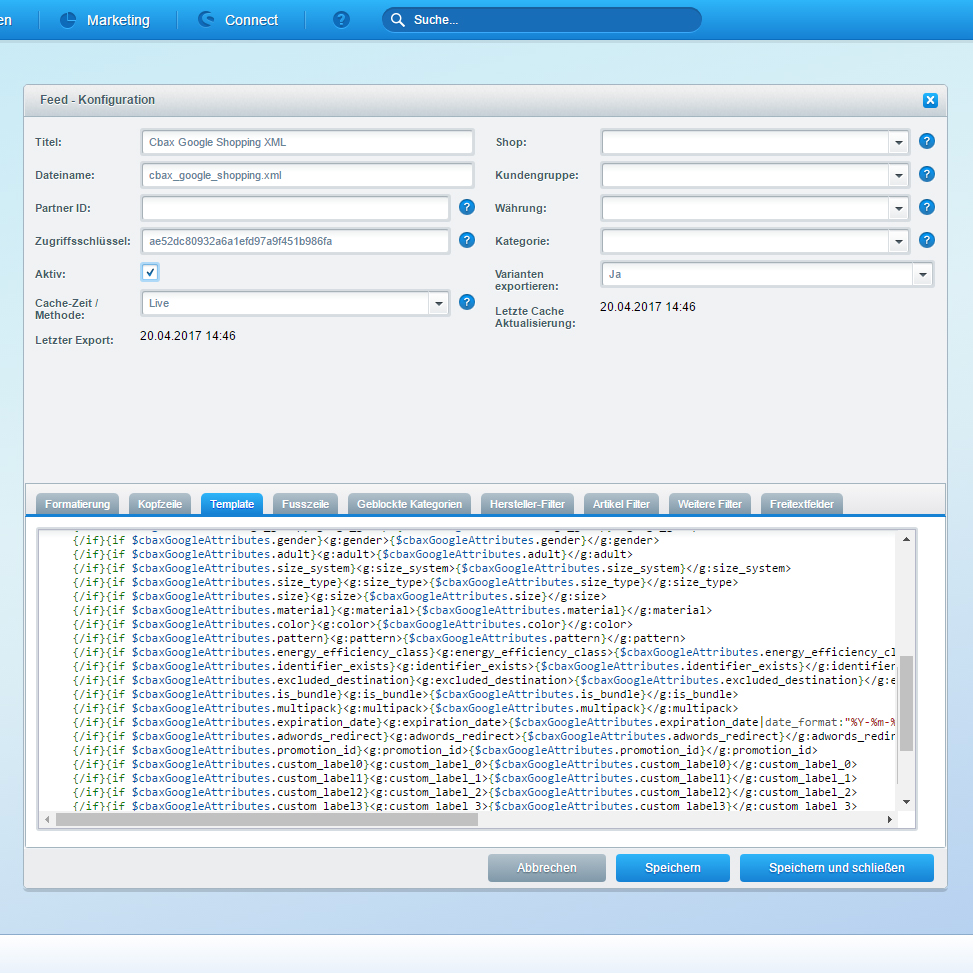
Öffnen Sie den Feed zum Bearbeiten durch einen Klick auf das Stiftsymbol.

<figure><img src="/files/2r3V8tSsVynaBR33WXjw" alt="" width="375"><figcaption></figcaption></figure>

### *Google Shopping"* (txt): <a href="#produktexporten_txt" id="produktexporten_txt"></a>

Öffnen Sie den Feed zum Bearbeiten durch einen Klick auf das Stiftsymbol.

<figure><img src="/files/zaRIp01X6Y72vCrNTVfm" alt="" width="375"><figcaption></figcaption></figure>

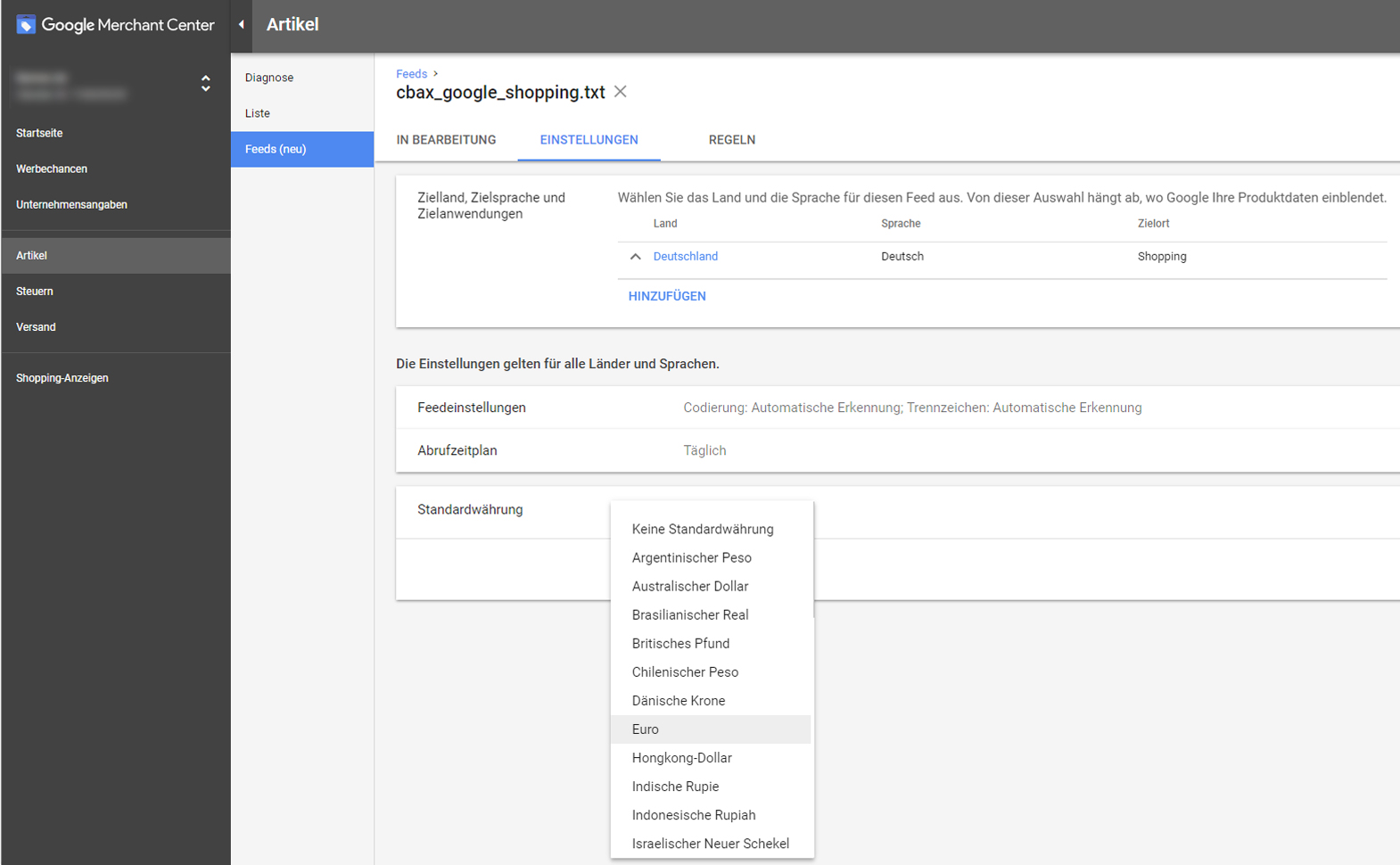
## Einstellung der Währung im Google Merchant Center <a href="#einstellung_wahrung" id="einstellung_wahrung"></a>

Im Google Merchant Center legen Sie die Wärung fest. Beim Anlegen des Feeds haben Sie einige Einstellmöglichkeiten, darunter auch die Auswahl der Standardwährung. Diese Einstellung können Sie später unter: Artikel > Feed (neu) >den entsprechenden Feed anklicken > Einstellungen nochmals ändern.

<figure><img src="/files/O9dx470CZHsYWGgzwCXP" alt="" width="563"><figcaption></figcaption></figure>

## Anpassungen am Produktfeed <a href="#anpassungenproduktfeed" id="anpassungenproduktfeed"></a>

Nicht jede Feed passt gleich auf Anhieb für jeden Shop. Hier finden Sie einige Anpassungen die Ihnen in bestimmten Situationen weiterhelfen können.

### Staffelpreise ausgeben <a href="#anpassungenstucklistenpreise" id="anpassungenstucklistenpreise"></a>

Staffelpreise werden standardmäßig von keinem Produktfeed richtig ausgegeben. Sollten Sie viel mit Staffelpreise arbeiten, können Sie diese Anpassung in ihrem Feed anpassen.

**Um die Staffelpreise im XML Feed richtig auszugeben, ersetzen Sie bitte folgende Zeile:**

```
<g:price>{{ product.calculatedListingPrice.from.unitPrice|number_format(context.currency.decimalPrecision, '.', '') }} {{ context.currency.isoCode }}</g:price>
<g:sale_price>{{ product.calculatedListingPrice.from.unitPrice|number_format(context.currency.decimalPrecision, '.', '') }} {{ context.currency.isoCode }}</g:sale_price>
```

**mit dieser:**

```
<g:price>{{ product.calculatedListingPrice.to.unitPrice|number_format(context.currency.decimalPrecision, '.', '') }} {{ context.currency.isoCode }}</g:price>
<g:sale_price>{{ product.calculatedListingPrice.to.unitPrice|number_format(context.currency.decimalPrecision, '.', '') }} {{ context.currency.isoCode }}</g:sale_price>
```

## Fragen und Antworten <a href="#fragenantworten" id="fragenantworten"></a>

<details>

<summary>Die Google Kategorien sind veraltet!</summary>

Falls die Kategorien nicht regelmäßig aktualisiert werden, prüfen Sie bitte folgende Punkte:

* Ist das Plugin auf "Aktiv" gestellt?
* Ist das Cron-Plugin von Shopware aktiviert?
* Ist der Cronjob "Google Kategorien importieren" aktiv eingestellt?
* Ist der Cronjob auf Ihrem Server konfiguriert? Einrichten eines Cronjob auf dem Server.
* Sind die Einstellungen im Plugin korrekt?

</details>

<details>

<summary>Werden alle Einträge bei einer Deinstallation gelöscht?</summary>

Ihre gespeicherten Daten werden nur dann gelöscht, wenn Sie der Löschung ausdrücklich zustimmen. Bestätigen Sie folgende Meldung "Das Plugin wird deinstalliert. Möchten Sie auch die gespeicherten Daten des Plugins löschen?" mit ja, werden alle Einstellungen unwiderruflich gelöscht. Bestätigen Sie diese Meldung nicht, bleiben die Einstellungen in der Datenbank erhalten.

</details>


---

# Agent Instructions: Querying This Documentation

If you need additional information that is not directly available in this page, you can query the documentation dynamically by asking a question.

Perform an HTTP GET request on the current page URL with the `ask` query parameter:

```
GET https://coolbax.gitbook.io/coolbax-docs/shopware-5-plugins/administration/google-shopping-export-professionell.md?ask=<question>
```

The question should be specific, self-contained, and written in natural language.
The response will contain a direct answer to the question and relevant excerpts and sources from the documentation.

Use this mechanism when the answer is not explicitly present in the current page, you need clarification or additional context, or you want to retrieve related documentation sections.